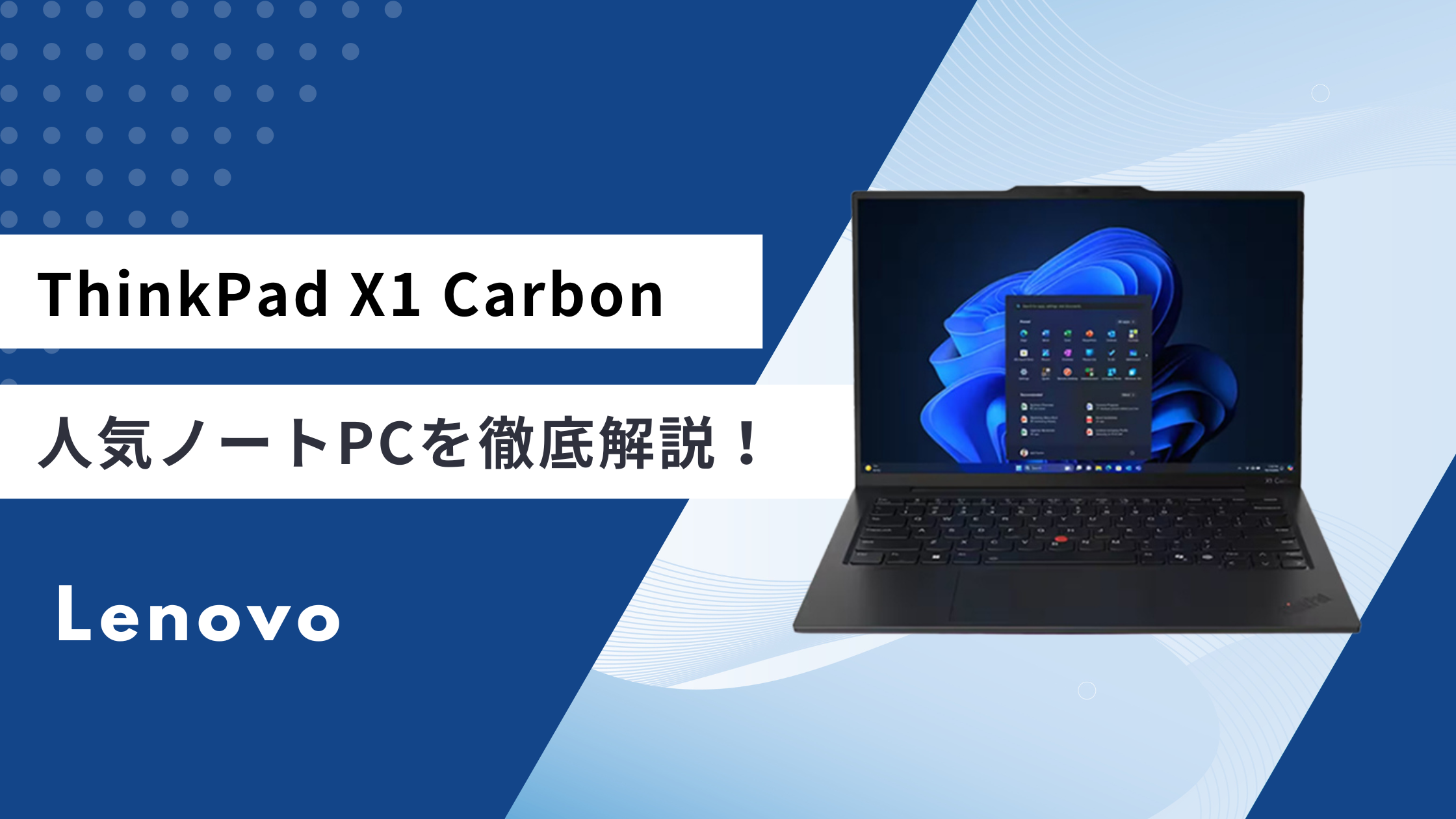
ThinkPad X1 Carbonの購入を検討しているものの、「スペックや世代が多くて、どれを選べばいいか分からない」と悩んでいませんか?
高価なPCモデルなだけに、選び方を間違えて後悔したくない方も多いはずです。
本記事では、ThinkPad X1 Carbonの特徴やMacBook Airとの違いを整理し、世代ごとの選び方や購入で後悔しないポイントを解説します。
さらに、コスパよく購入したい方に向けて、新品未使用品・再生品も紹介するので、ぜひ最後までご覧ください。
価格が高くてお悩みなら、新品同等の未使用品・再生品がおすすめ!
ThinkPad X1 Carbonの特徴
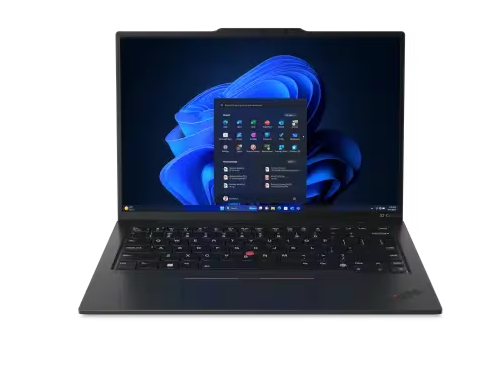
ThinkPad X1 Carbonは、Lenovoのビジネス向けノートパソコンの中でも最上位に位置づけるモデルです。
ここでは、人気を裏付ける3つの特徴を解説します。
14インチで1kg前後の軽さを実現
ThinkPad X1 Carbonは、14インチの画面を備えながら約1kg前後に収まる軽さが魅力です。
軽量で丈夫なカーボン素材を使い、「画面の見やすさ」と「持ち運びやすさ」を両立しています。世代によって重量は異なり、直近で販売されたモデルは以下の重量です。
- Gen13 Aura Edition(2025年発売):約986g
- Gen12(2024年発売):約1.15kg
- Gen11(2023年発売):約1.12kg
14型でこの軽さは、毎日パソコンを持ち歩くビジネスマンの負担を軽減します。
MIL規格の高い耐久性
ThinkPad X1 Carbonは、見た目の薄さからは想像できないほど頑丈です。
米国国防総省の調達基準である「MIL-STD-810H」に準拠した試験をクリアしており、落下・振動・高温・低温・粉塵などの過酷な環境を想定したテストを受けています。
具体的には、Lenovoの公表で以下の条件をクリアしています。
- 高温:63℃/低温:−25℃(保管時)
- 湿度:相対湿度98%の環境
- その他:振動、機械的衝撃、砂塵など計12項目をクリア
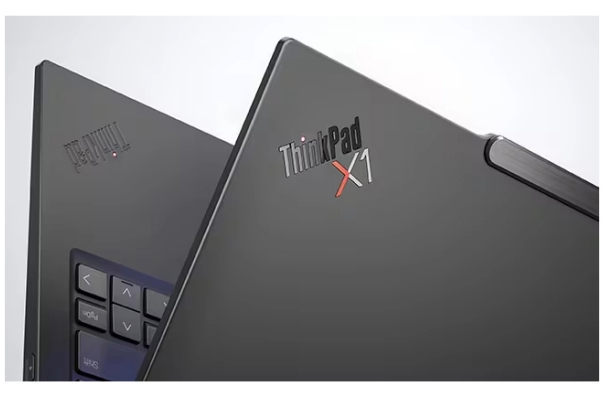
筐体にはカーボンファイバーやマグネシウムを採用し、軽さと頑丈さを両立しています。
多くの企業に法人向けPCとして導入されてきた信頼の裏付けでもあり、持ち運ぶ機会が多くても安心して使い続けられます。
法人利用を想定した機能が豊富
ThinkPad X1 Carbonは、ビジネスでの利用を前提とした機能を数多く備えています。
主なセキュリティ機能は以下のとおりです。
- dTPM 2.0:暗号化キーを専用チップで管理し、データを保護
- vPro対応(構成による):IT部門が遠隔での管理・保守が可能
- 指紋センサー:電源ボタン一体型で素早くログインできる
- 顔認証(IRカメラ):Windows Helloを使ってロック解除
- ThinkShutter:Webカメラを物理シャッターで隠し、のぞき見や盗撮を防ぐ
これらの機能により、外出先やリモートワークが多い方でも、情報漏えいリスクを抑えられます。
ThinkPadの中のX1シリーズの位置付け
ThinkPadは用途別にシリーズが分かれており、X1はその最上位モデルです。
代表的なシリーズは以下のとおりです。
| 特徴 | 新品価格 ※2025年発売モデル | 当店 再生品価格 | |
| X1 | 軽さ・堅牢性・操作性を最高水準で両立したフラッグシップ | 約24万円〜 (X1 Carbon Gen13) | 約19.8万円〜 |
| T | 性能と価格のバランスを取った標準モデル | 約13万円〜 (T14 Gen6) | ー |
| E | 機能を絞った低価格モデル | 約11万円〜 (E14 Gen7) | 約9.4万円〜 |
| P | 高い処理性能を持つワークステーション | 約22万円〜 (P14s Gen6) | ー |
X1 Carbonは、最新のCPUや新機能が搭載されるモデルで、新品価格は24万円台からとなります。
軽さ・堅牢性・キーボードのすべてで妥協したくない方に向いています。
ThinkPad X1 Carbonはこんな方におすすめ
ThinkPad X1 CarbonはThinkPadシリーズでも最上位モデルであり、パソコン初心者が使うにはオーバースペックとなります。
ここでは、特に購入をおすすめする2つのタイプを紹介します。
毎日PCを持ち歩くコンサル・営業・経営層
外出や出張が多く、毎日PCを持ち歩く方には、ThinkPad X1 Carbonの軽さと堅牢性が役立ちます。
約1kg前後で長時間の移動でも負担が少なく、MIL規格準拠の頑丈さで持ち運び中の故障リスクも抑えられるからです。
また、顔認証や指紋センサーなどのセキュリティ機能も備えるため、外出先での情報漏えいリスクも抑えられます。
商談や移動が多いコンサルタント・営業職・経営層にとって、頼れる1台となります。
タイピング作業の多いライター・エンジニア
文章を大量に書くライターや、コードを書くエンジニアには、ThinkPad伝統のキーボードが向いています。
「キーピッチ約19mm」「キーストローク約1.5mm」と余裕のある設計で、長時間の入力でも疲れにくくなっています。
また、画面中央のトラックポイント(赤いポインタ)を使えば、ホームポジションから手を動かさずに操作できます。
特にX1 Carbonは、シリーズ最薄クラスの15mm前後・約1.1kgの軽さでこの打鍵感を実現します。
カフェや出先で利用する際は「打ちやすさ」と「持ち運びやすさ」の両立を実感できるでしょう。
世代(Gen)ごとの違い
ThinkPad X1 Carbonは毎年新しい世代(Gen)が登場しており、世代によってCPUや重量、機能が変わります。主な世代の違いは以下のとおりです。
| 重量の目安 | 発売年 | 主な変更点 | |
| Gen11 | 約1.12kg | 2023年 | 冷却性能を改善 |
| Gen12 | 約1.08kg | 2024年 | NPU搭載でAI処理に対応 |
| Gen13 Aura | 約986g | 2025年 | Copilot+ PC対応 |
| Gen14 | 約996g | 2026年 | 新構造スペースフレームで修理性を改善 |
長く快適に使うなら、Gen11以降が鉄板です。
なお、中古を選ぶときは、Windows 11に対応する第8世代Core以降のモデルを選んでください。第7世代以前はWindows 11に非対応のため、避けるのが無難です。
ThinkPad X1 CarbonとMacBook Airの比較
ThinkPad X1 Carbonと並んで検討されるモデルが、AppleのMacBook Airです。
ここでは、両者の違いを整理して比較します。
スペック・デザインの違いを一目で比較
まずは主要なスペックを比較表で確認しましょう。
| ThinkPad X1 Carbon(Gen13) | MacBook Air M5(13インチ) | |
| 画面サイズ | 14.0型 | 13.6型 |
| 重量 | 約986g | 約1.23kg |
| スペック | CPU:Intel Core Ultra 7 メモリ:32GB SSD:1TB | CPU:Apple M5 メモリ:24GB SSD:1TB |
| ポート | USB-A×2・Thunderbolt 4×2・HDMI | Thunderbolt 4×2・MagSafe |
| OS | Windows 11 | macOS |
| 新品価格の目安 | 約32万円〜 | 約22.4万円〜 |
※価格は2026年6月時点の価格コムのものです。
※本表の約32万円は、MacBook Airと構成を揃えた高スペックモデルの価格です。
価格ではMacBook Airに分がありますが、X1 Carbonには価格差を超える強みがあります。
最大の特徴が、Copilot+ PCに対応しており、AI機能をローカルで使える点です。
Copilot+の機能により、画面を後から検索できるリコールや、リアルタイム翻訳などが使えます。
ビジネス用途での比較
ビジネスで使う場合、見た目のスペック以外の違いも重要になります。用途別に確認しましょう。
ポート・拡張性
ThinkPad X1 Carbonは、USB-AとHDMIを本体に備えています。
一方でMacBook AirはUSB-C(Thunderbolt 4)ポートしかなく、HDMIポートとUSB-Aポートが省かれています。
そのためMacBook Airの場合、会議時のプロジェクター利用などでは、変換アダプターなどを用意する必要があります。
セキュリティ
ThinkPad X1 Carbonは、指紋・顔認証でロック解除でき、ThinkShutter(カメラを物理的にふさげるシャッター)も付いています。
会社のIT部門がパソコンをまとめて管理できる仕組み(vPro)にも対応しているため、企業の一括導入に向いています。
MacBook Airも、指紋認証(Touch ID)と内部データの自動暗号化(FileVault)を標準で備えていて、個人で使うには十分なセキュリティです。
ただし顔認証とカメラの物理シャッターはなく、会社のIT管理も Windows とは違う専用ツール(MDM)での運用になります。
OS互換性
業務で使うソフトがWindows専用なら、ThinkPad X1 Carbonが向いています。
社内システムがWindows前提なら、互換性のトラブルが起こりにくくなります。
iOSアプリ開発、Final Cut・Logic・Xcode、AirDrop/Handoff によるiPhone連携を仕事で使うならMacBook Airに軍配が上がります。
どちらがおすすめ?
結論として、Windowsのソフトを使い、USB-AやHDMIを多用するならThinkPad X1 Carbonが向いています。
日本企業のPCは約7割がWindowsであり、社内システムもWindows前提のためスムーズに利用ができます。
一方、iPhone・iPadとの連携や、動画編集・iOSアプリ開発などクリエイティブ業務が中心ならMacBook Airが向きます。
価格だけで選ぶと後悔しやすいため、使用用途や毎日使うソフトで選ぶとよいでしょう。
ThinkPad X1 Carbon購入でありがちな失敗

ThinkPad X1 Carbonは高価なPCのため、選び方を間違えると後悔します。
ここでは、ありがちな3つの失敗パターンを紹介します。
メモリが不足したモデルを選ぶ
中古でThinkPad X1 Carbonを選ぶなら、メモリは16GB以上がおすすめです。
理由は、X1 Carbonが構造上、後からメモリを増設できないからです。
メモリ8GBでは、AI機能・Zoom・ブラウザなどを同時に使うと動作が重くなりがちです。
複数アプリを使う前提なら、最初から16GB以上を選んでおくと安心です。
状態の悪い中古品を選ぶ
中古の最安モデルは、バッテリーやパーツなどの劣化リスクがあります。
また個人売買や保証のない中古では、故障しても対応してもらえません。
長く、安心して利用したい場合は、中古品は避けた方が無難です。
新品にこだわり予算オーバーになる
逆に新品にこだわると、予算を大きく超える場合があります。
Gen13の新品は約24万円から、2026年発売のGen14は約40万円以上とかなり高額です。
X1 Carbonはハイエンドモデルなため、予算と用途のバランスを考えて選びましょう。
以上がX1 Carbonを購入するうえでの注意点です。
これらのなかでも、特に価格面の問題が購入者を悩ませる原因となります。
次章では、そんな価格の問題で悩んでいる方に向けて「新品未使用品・再生品」を紹介します。
ThinkPad X1 Carbonを安く買うなら、新品未使用品・再生品がおすすめ
「ThinkPad X1 Carbonは欲しいけれど、新品定価は高い」と感じる方には、新品未使用品・再生品をおすすめします。
新品未使用品や再生品とは、以下の商品です。
- 新品未使用品:返品・キャンセルなどで未使用のまま戻された新品同様のもの
- 再生品:初期不良などで回収された製品をメーカーや専門業者が再整備したもの
いずれも市場に出てから早い段階で回収されているため、使用歴がほとんどなく、状態が良好な点が特徴です。
また、中古とは異なり品質基準をクリアした状態で出荷されるため、見た目も性能も新品に近いコンディションで使えます。
新品未使用品・再生品にはランクがありますが、新品との価格差は以下のとおりです。
| ランク | 特徴 | 新品からの割引率(目安) |
|---|---|---|
| S | ほぼ新品(目立ったキズ無し) | 約10〜40%OFF |
| A | 外観にややキズや汚れあり | 約20〜50%OFF |
| B | 外観に目立つキズや汚れあり | 約30〜55%OFF |
加賀マイクロソリューション直営通販ショップでは、ThinkPad X1 Carbonを含む新品未使用品・再生品を取り扱っています。
| ThinkPad X1 Carbonの当店レビュー |

金曜の夜に注文し、翌月曜に発送、その翌日に到着と迅速に対応いただけました。再生品Sランクということでしたが、バッテリーの劣化もなく、ほぼ新品の状態で驚きました。筐体や画面に傷もなく、格安で新品を購入した気分で大満足です。
ぜひ一度、加賀マイクロソリューション直営通販ショップをチェックしてみてください。
また、X1 Carbon以外にもお得なThinkPadを販売しています。是非商品を探してみてください。