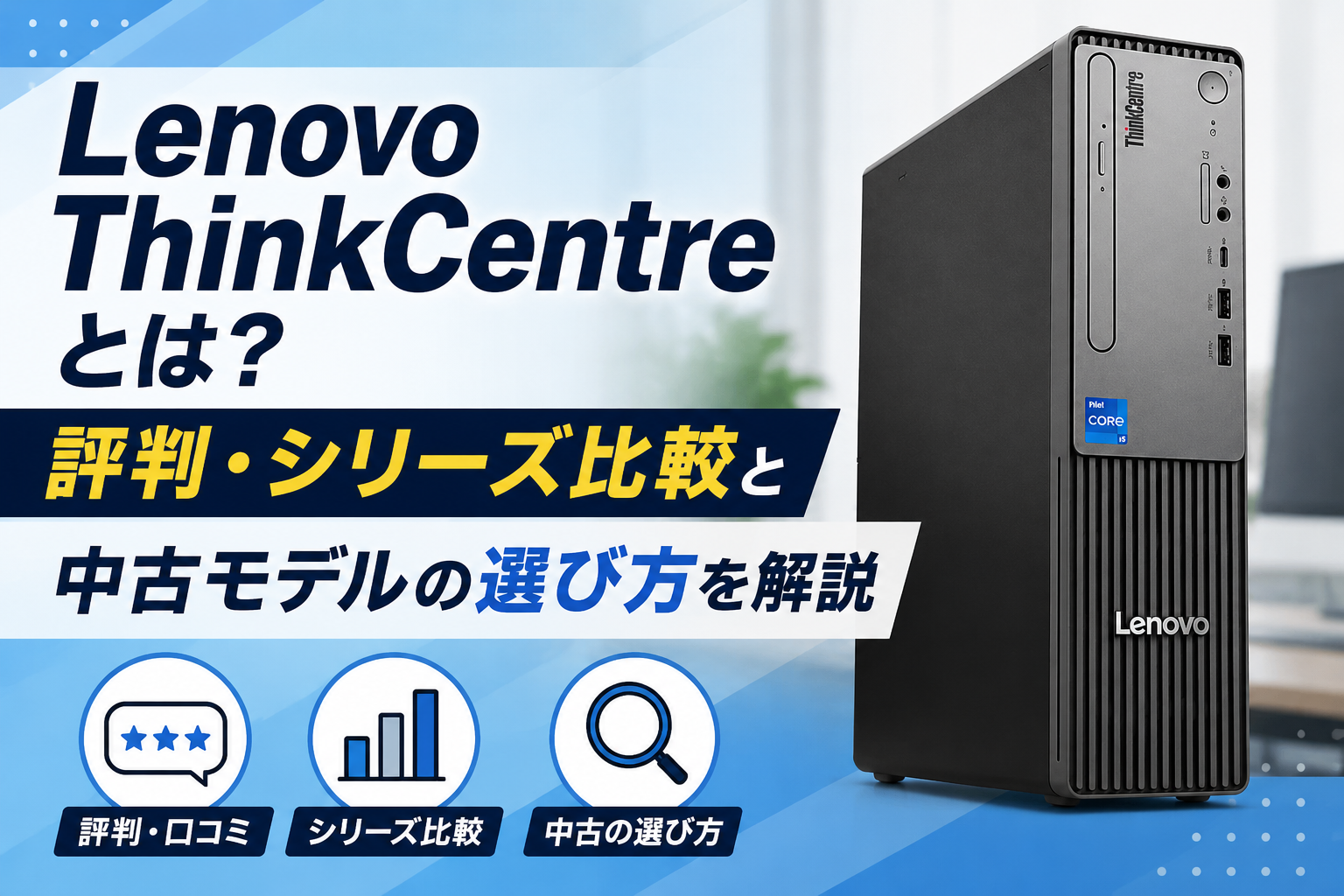
デスクトップPCの購入を検討する際、各シリーズの設置スペースや性能・特徴が分からず困る人も多いでしょう。
ThinkCentreにはTiny・Small・Tower・AIOの4タイプがあり、用途や環境によって最適なモデルが異なります。
本記事では各タイプの特徴と選び方を、スペック目安や中古購入時の注意点とあわせて解説します。
また、ThinkCentreシリーズを安く購入できる「再生品」「新品未使用品」も紹介するので、ぜひ最後まで読んでください。
Lenovo ThinkCentreとは?シリーズの概要と位置づけ
ThinkCentreはLenovoを代表するデスクトップPCです。
まずは概要や位置づけをご紹介します。
ThinkCentreの特徴:ビジネス向けデスクトップとしての強み
ThinkCentreは、Lenovoのビジネス向けデスクトップシリーズです。
セキュリティや信頼性に重点を置いた設計が特徴で、テレワークや法人用途での導入も多いモデルとなります。
また、以下4つのラインナップがあります。
- Tiny:超小型で、片手で持ち運べるほどコンパクト
- Small:スリムタワー型。拡張性と省スペースのバランスが良い
- Tower:高性能・拡張性を重視
- AIO:一体型モデル
保証面が充実しており、オンサイト修理(エンジニアが自宅や職場に来て修理)にも対応しているため、業務用途で安心して使えます。
IdeaCentreとの違い
Lenovoを代表するもうひとつのデスクトップPCに、IdeaCentreがありますが、違いは以下のとおりです。
| ThinkCentre | IdeaCentre | |
|---|---|---|
| 想定ユーザー | ビジネス・法人向け | 個人・家庭向け |
| スペック | ミドル〜ハイエンド | ミドル中心 |
| 価格帯 | 10~30万円 | 10万円前後 |
| 筐体タイプ | タワー型が中心 | 一体型が中心 |
| 保証・サポート | 充実(オンサイト修理など) | 標準的 |
IdeaCentreは、モニター一体型を中心とした家庭向けデスクトップです。
一体型のためケーブルが少なく、デスク周りをすっきりまとめられます。
価格は10万円前後とお手頃で、初めてデスクトップPCを購入する方にも選びやすいシリーズです。
一方で一体型の構造上、拡張性は低くなります。
保証も電話サポートが基本となっており、オンサイト修理に対応していません。
そのため業務用途で利用する場合は、ThinkCentreが適しています。
タイプ別の比較と選び方
| Tiny (超小型) | Small (省スペース) | Tower (タワー型) | AIO (一体型) | |
|---|---|---|---|---|
| サイズ感 | 非常に小さい (1L以下) | 小型 (7~10L) | 大きい (10L以上) | モニター一体型 |
| 設置性 | モニター裏に 設置可能 | デスク上・下 どちらも可 | 広い設置 スペースが必要 | 配線が少なく 省スペース |
| 拡張性 | やや低い | 普通 | 高い | 不可 |
| 静音性 | 高い | 普通 | やや低い | 高い |
ThinkCentreは表のとおり、4つのモデルがあり、それぞれ特徴や用途が異なります。
この章では、各モデルの違いを詳しく解説します。
1. Tiny(超小型)の特徴
Tiny(超小型)は、コンパクトな筐体(約179×183×37mm)が特徴で、A4用紙の半分以下のスペースに設置できます。
重量も約1.3kgと軽く、モニター背面への取付も可能です。
CPUはCore i5/i7を選択でき、Excelやブラウザ、業務システムなどを複数同時に使っても安定して動作します。
また、消費電力は約35〜65Wと省エネで、長時間使用しても電気代を抑えやすい点も魅力です。
さらに、動作音も静かで、オフィスや受付など静かな環境でも使いやすいモデルです。
ただし、筐体が小さいぶん熱がこもりやすく、パフォーマンスよりも発熱を抑えることを優先したCPUを採用しています。
また小型のため、SmallやTowerに比べると拡張性は限定的です。
おすすめ用途
Tiny(超小型)は、省スペース性を重視したいオフィスに適しています。
Excelやブラウザ操作など一般的な事務作業を快適にこなせる性能があります。
消費電力や騒音も抑えられるため、コストと快適性を重視する企業におすすめです。
2. Small(省スペース)の特徴
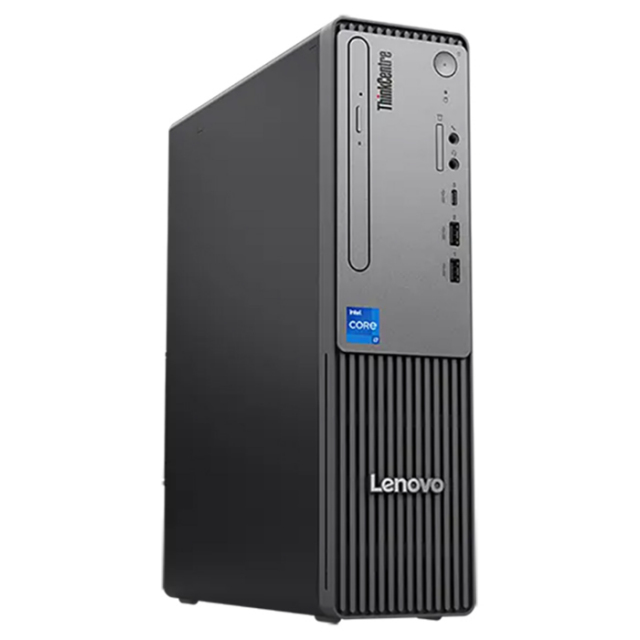
Smallは、約8〜9Lの筐体(297.7mm×339.5mm×92.5mm)で、Tinyより一回り大きいものの、デスク上に設置できるモデルです。
横置き・縦置きの両方に対応しており、設置環境に応じて柔軟にレイアウトを変更できます。
CPUにはデスクトップ向けのCore i5/i7を搭載でき、事務作業や業務アプリを複数同時に使用しても安定して動作します。
さらに、メモリ最大64GBやSSD+HDD構成に対応し、PCIeスロットによる拡張も可能です。Tinyに比べて拡張性や冷却性能に優れる一方、Towerほどの大型スペースは不要で、省スペースと性能のバランスを重視したい場合に向いています。
おすすめ用途
Small(省スペース)は、一般的なオフィス業務を幅広くこなしたい企業に適しています。Excelや業務システムを複数同時に使用する環境でも安定して動作できます。
また、将来的なメモリ増設やストレージ追加などの拡張にも対応できるため、長期運用を前提とした企業におすすめです。
3. Tower(タワー型)の特徴
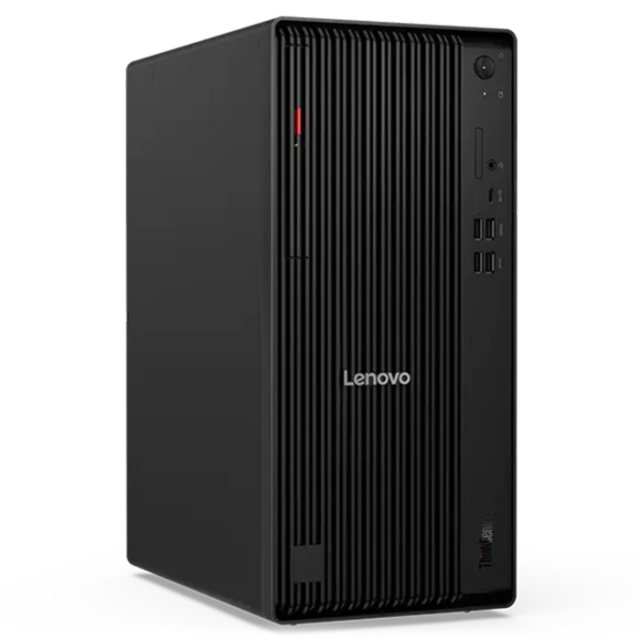
Tower(タワー型)は、約15〜30Lの大型筐体を採用し、SmallやTinyと比べて内部スペースに余裕があるのが特徴です。
第12〜13世代のCore i7/i9や外部GPUを搭載でき、動画編集や開発など負荷の高い作業にも対応できます。
メモリは最大128GBまでが搭載可能であり、PCIeスロットを使った拡張も柔軟に行えます。また、大型ファンによる冷却性能が高く、長時間の高負荷運用でも安定しやすい点も強みです。
おすすめ用途
Tower(タワー型)は、動画編集や設計、開発など高い処理性能が求められる業務に適しています。
外部GPUや大容量メモリを活用できるため、負荷の高いソフトを日常的に使う環境でも安定して運用できます。
また、将来的な拡張にも柔軟に対応できるため、長期的に性能を維持したい企業にも向いています。
一方で、一般的な事務作業が中心の場合はオーバースペックになります。
4. AIO(一体型)の特徴
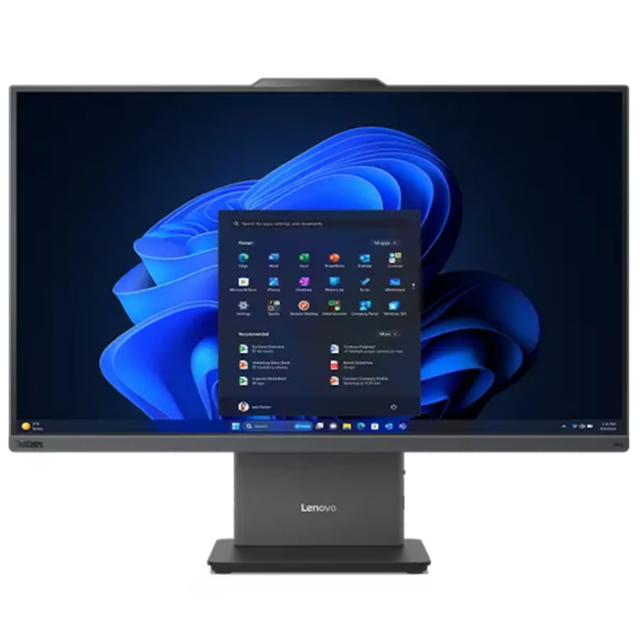
AIO(一体型)は、ディスプレイと本体が一体化した設計で、配線が少なくデスク周りをきれいに保てます。
電源とキーボード・マウスを接続するだけで使い始められるため、設置や初期設定も簡単です。
静音性に優れており、フルHD〜4Kディスプレイやタッチ操作に対応したモデルもあります。
ただし、性能はノートPC寄りの構成で、SmallやTowerと比べると高負荷作業には不向きです。拡張性も限定的なため、見やすさや使いやすさを重視する用途に向いています。
おすすめ用途
AIO(一体型)は、受付や窓口、店舗など、人目につく場所での利用に適しています。
配線が少なく設置も簡単なため、ITに詳しくない人でも扱いやすい点が特徴です。
Web会議や事務作業など一般的な用途であれば十分な性能があり、落ち着いた環境で作業したいオフィスにもおすすめです。
スペックの選び方
PCを選ぶ際は、CPU・メモリ・ストレージを必ず確認しましょう。以下の表に、使用目的と必要スペックの目安をまとめました。
| 目的 | CPU | メモリ |
|---|---|---|
| ネット閲覧、一般的なオフィス作業 | Core i5 / Ryzen 5 | 8GB |
| Zoom、ブラウザなど複数アプリを利用 | Core i7 / Ryzen 7 | 8〜16GB |
CPUは処理速度を左右する「頭脳」の部分です。
メールやExcel、業務システムなど一般的なオフィス作業には、Core i5やRyzen 5が適しています。
オンライン会議や複数アプリを同時に使う場合は、Core i7やRyzen 7以上を選ぶと快適に動作します。
メモリ容量も作業の快適さに直結します。
一般的なオフィス用途であれば8GBが標準ですが、複数アプリを同時に起動する場合は16GBあると安心です。
ストレージはデータやアプリを保存するスペースです。書類作成や業務システムの利用が中心であれば256GBで十分ですが、大量のデータを扱う業務や複数のアプリを常用する場合は512GB以上がおすすめです。
なお、ThinkCentreの場合、メモリ・ストレージは拡張が可能です。 スペック不足を感じた際は、あとから対応できる点も押さえておきましょう。
中古ThinkCentreを検討する際の注意点
中古のThinkCentreを購入する際、以下の点に注意しましょう。
パーツの劣化
中古PCでは、使用期間が長いほど内部パーツが劣化している可能性があります。
特にストレージや冷却ファン、電源ユニットなどは、使用年数に応じて性能が低下しやすい部品です。
劣化が進んでいる場合、以下のトラブルにつながります。
- 動作が遅くなる、処理に時間がかかる
- 異音や発熱が増え、ファンが回り続ける
- 突然のフリーズや再起動が発生する
購入時には、ストレージの使用時間や健康状態、整備・交換の有無などを確認しましょう。
メーカー保証に対応していない
中古PCはメーカー保証に対応していないケースがほとんどです。
故障や不具合が発生した場合は、個人で対応が必要となります。
また、中古PCには販売店独自の保証が付くこともありますが、新品のメーカー保証とは以下の違いがあります。
| メーカー保証 | 中古販売店保証 | |
|---|---|---|
| 対応範囲 | 初期不良・部品故障など幅広い | 初期不良が中心 |
| 期間 | 1年程度 | 30〜180日程度 |
| 対応窓口 | メーカー(全国対応) | 販売店 |
このように、中古販売店の保証は対応範囲や期間が限定的であることが多いため、購入前に保証内容を必ず確認しましょう。
中古が不安なら新品未使用品・再生品もおすすめ
前章で説明したとおり、中古品はコスパよく購入できる一方で、販売店の質にばらつきがあり、粗悪品を購入するリスクがあります。
そのためパソコン購入の失敗を避けたい場合は、「新品未使用品」や「再生品」の購入をおすすめします。
新品未使用品や再生品とは、以下のような商品です。
| 特徴 | |
|---|---|
| 新品未使用品 | 返品・キャンセルなどで未使用のまま戻された新品同様の商品 |
| 再生品 | 初期不良などで回収された製品をメーカーや専門業者が再整備したもの |
新品・中古品と比較すると、以下の特徴があります。
| 新品 | 新品未使用品・再生品 | 中古品 | |
|---|---|---|---|
| 外観や性能 | ◎(きれい) | 〇(新品に近い) | △(使用感あり) |
| 価格 | ×(高い) | 〇(新品より2~4割安) | ◎(安い) |
| 故障リスク | ◎(低い) | 〇(新品に近い) | △(高い) |
| モデルの新しさ | ◎(最新機種) | 〇(新しい機種あり) | ×(古い機種のみ) |
新品未使用品・再生品を選べば、新品に近い外観や動作を保ちながら、新品より安く購入できます。
加賀マイクロソリューション直営通販ショップでは、再生品や新品未使用品を取り扱っています。
ThinkCentreシリーズの購入を検討している方は、ぜひ一度、加賀マイクロソリューション直営通販ショップをご確認ください。
Lenovo ThinkCentreに関するよくある質問
- ThinkCentreは個人でも使えますか?
-
はい。ThinkCentreはビジネス向けシリーズですが、個人利用でも問題なく使えます。特に、在宅ワークや資料作成、Web会議などで安定して使えるデスクトップPCを探している方に向いています。
- ThinkCentre Tinyは性能が低いですか?
-
Tinyは小型で拡張性は限定的ですが、一般的な事務作業やWeb会議、ブラウザ利用であれば快適に使えるモデルも多くあります。高負荷な動画編集や大幅な増設を前提にする場合は、SmallやTowerを検討しましょう。
- 中古ThinkCentreを選ぶなら何を重視すべきですか?
-
CPU世代、メモリ容量、SSD搭載の有無、Windows 11対応、保証期間、整備内容を確認しましょう。仕事用で使う場合は、価格だけでなく保証や販売店の信頼性も重要です。
- AIOのデメリットは何ですか?
-
AIOは配線が少なく見た目がすっきりしますが、拡張性が限定的です。また、ディスプレイと本体が一体化しているため、故障時の修理や交換に手間がかかる場合があります。
- ThinkCentreとThinkPadの違いは何ですか?
-
ThinkCentreはデスクトップPC、ThinkPadはノートPCのシリーズです。持ち運びを重視するならThinkPad、据え置きで使うならThinkCentreが選びやすいでしょう。
- 事務用途ならメモリは何GB必要ですか?
-
最低限の作業なら8GBでも使えますが、複数アプリを同時に使う場合や長く使う前提なら16GBがおすすめです。
まとめ
Lenovo ThinkCentreは、ビジネス向けに展開されているデスクトップPCシリーズです。省スペース性を重視するならTiny、性能と拡張性のバランスを求めるならSmall、高負荷作業や増設を重視するならTower、配線の少なさや見た目を重視するならAIOが候補になります。
中古ThinkCentreは価格を抑えやすい一方で、パーツ劣化や保証内容に注意が必要です。状態のよさと価格のバランスを重視するなら、新品未使用品や再生品も選択肢に入れてみましょう。
ThinkCentreシリーズの購入を検討している方は、加賀マイクロソリューション直営通販ショップのLenovoデスクトップパソコン一覧をぜひご確認ください。