ゲーミングPCは高性能なグラフィックス性能(GPU)と処理能力(CPU)を備えたパソコンで、最新の3Dゲームや重い処理を快適に行える設計がされているのが魅力です。
しかし、「ゲームのためだけにもう1つPCを購入するのはハードルが高い」「普通のノートパソコンでゲームもできたらいいのに」と感じる人も多いのではないでしょうか。ゲーミングPCは高額になることも多く、コストパフォーマンスを考えると購入を躊躇してしまう人もいます。
本記事では、ゲーミングPCではないノートパソコンでゲームができるか?について解説します。最低限満たしておきたいPCスペックやおすすめの周辺機器も紹介するので、ゲーミングPCの導入をお考えの方はぜひご参考にしてください。
コスパ重視の方におすすめ!アウトレットゲーミングPC/新品型落ち・再生品
新品同等の再生品・新品未使用品やリファビッシュ品PCが格安!
富士通・レノボ・ASUS・HPなどの人気PC多数
ゲーミングPCは必要?普通のノートパソコンでゲームはできるのか
結論からお伝えすると、ゲーミングPCではない普通のパソコンでもプレイできるゲームはあります。ただし、すべてのゲームが快適にプレイできるわけではありません。
普通のパソコンでも楽しめるゲームの例として、軽量なインディーズゲーム、2Dパズルゲーム、カジュアルゲームなどがあります。
ビジネス用途のハイスペックなパソコンであれば、動画編集や写真編集といったクリエイティブ作業と合わせて、ある程度のゲームも楽しめるでしょう。
しかし、低スペックなパソコンで高負荷なゲームをプレイすると、画面のカクつき(フレームレート低下)やゲームのクラッシュが発生する可能性があります。
FPSゲームを楽しむなら、ゲーミングPCが必須
特に、Apex LegendsやVALORANTなどのFPS(First-Person Shooter)ゲームをプレイしたい場合は、専用のゲーミングPCがほぼ必須です。とくにFPSゲームでは、敵の動きを正確に把握するための高いフレームレートや、照準(エイム)・射撃のタイミングに影響する応答速度が重要になります。
一般的なノートパソコンのフレームレートは、60fps(1秒間に60回画面を更新)になっていることがほとんどです。基本的な動画視聴であれば60fpsで十分ですが、FPSゲームではそれ以上が求められます。
たとえば、ゲーミングノートパソコンのフレームレートは120fps以上、Apex Legendsなど代表的なFPSゲームで推奨されるパソコンのフレームレートは144fps以上にするのが理想です。
フレームレートが低くてもゲームは起動しますが、フレームレートが低いと、操作ミスやラグによる敗北の原因となってしまいます。
FPSゲームのほとんどはパソコンにかなりの負荷がかかるため、普通のノートPCや事務用PCではほぼ不可能、または設定をかなり下げても厳しい動作になるでしょう。ストレスフリーにゲームをしたいのであれば、ゲーミングPCの導入を強くおすすめします。
ゲーミングPCと普通のPCの違いはグラフィックボード
ゲーミングPCと一般的なPCの最大の違いは、グラフィックボード(GPU)の有無と性能です。
ゲームに強いPCの場合、NVIDIA GeForce RTXなど専用のGPUを搭載していて、3Dゲーム・映像処理に長けています。性能が高い他、高負荷でも耐えられるように大型ファンや水冷機能が付帯していて、高速なSSD(NVMe)を搭載しているモデルも少なくありません。まさに、ゲーム・映像編集・配信・3DCGなど重い作業に最適なPCです。
一方、普通のPCは内蔵GPU(CPUと一体型)のみで稼働していることが多く、3D性能は弱めです。長時間の高負荷作業には向いておらず、熱で性能が低下することも珍しくありません。
最近のトレンド:ビジネス向けPCでもGPU搭載モデルが増加
近年は、ビジネス向けやクリエイティブ向けの高性能パソコンにも、RTXシリーズなどのGPUを搭載したモデルが登場しています。これらのPCであれば、「ゲーミングPC」として販売されていないパソコンでも、FPSゲームをプレイすることは可能です。
ただし、高画質設定や長時間の安定したプレイを求める場合には注意が必要です。一般的なノートPCやスリム型PCは、冷却性能や電源設計がゲーミングPCほど強化されていないため、性能の持続性や熱処理に不安が残ります。
そのため、本格的にFPSゲームを楽しみたい方や、競技性の高いプレイを目指す方には、「ゲーミング仕様のPC」を選ぶことが重要なポイントになります。
普通のノートパソコンで動くゲーム一覧
「ゲーミングPCが必要かどうか」は、遊びたいタイトルによって答えが変わります。実際、Steamの人気タイトルの中には内蔵GPUのノートパソコンでも問題なく動くものが数多くあります。
ここでは人気14タイトルを、Steam公式が公開している最低動作環境をもとに3段階に分類しました。手持ちのパソコンで遊べるかどうかの目安にしてください。
判定の基準
普通のノートパソコンに搭載されているのは「内蔵GPU(CPU内蔵グラフィックス)」です。Intel UHD Graphics、Intel Iris Xe Graphics、Intel Arc Graphics、AMD Radeon 760M/780Mなどがこれにあたります。
判定は次の基準で行っています。
- ◎ 内蔵GPUで快適:最低動作環境のグラフィック要件がVRAM容量やShader Modelの指定のみ、または内蔵GPUが名指しされているもの
- ○ 設定を下げれば動く:最低動作環境がGeForce GTX 600〜900番台、Radeon HD 7000番台クラスのもの。近年の内蔵GPUであれば画質設定を落として遊べる可能性が高い
- △ ゲーミングPC推奨:最低動作環境がGTX 1060/GTX 1660以上のもの。専用GPU搭載機が必要
◎ 内蔵GPUでも快適に遊べるタイトル
| タイトル | 最低動作環境(グラフィック) | メモリ | ストレージ |
| Stardew Valley | ビデオメモリ256MB、Shader Model 3.0以上 | 2GB | 500MB |
| Terraria | VRAM 128MB、Shader Model 2.0以上 | 2.5GB | 200MB |
| Vampire Survivors | DirectX 11/12対応 | 1GB | 2.5GB |
| Among Us | Intel HD Graphics 4600 | 1GB | ― |
ドット絵やローポリゴンの2D・見下ろし型タイトルは、10年以上前の内蔵GPUでも動く水準です。Among Usにいたっては最低動作環境のグラフィックとしてIntel HD Graphics 4600という内蔵GPUが名指しで記載されています。
なお、Terrariaは推奨動作環境でもデュアルコア3.0GHz・メモリ4GB・VRAM 256MBです。事務用のノートパソコンで十分まかなえます。
○ 設定を下げれば内蔵GPUでも遊べるタイトル
| タイトル | 最低動作環境(グラフィック) | メモリ | ストレージ |
| Dead by Daylight | GeForce GTX 460 1GB/Radeon HD 6850 1GB | 8GB | 50GB |
| Overwatch 2 | GeForce GTX 600シリーズ/Radeon HD 7000シリーズ | 6GB | 50GB |
| Apex Legends | GeForce GTX 950/Radeon HD 7790 2GB | 6GB | 75GB |
| Hollow Knight | GeForce GTX 560 Ti 1GB/Radeon HD 7750 1GB | 4GB | 9GB |
| Counter-Strike 2 | DirectX 11・Shader Model 5.0対応、ビデオメモリ1GB以上 | 8GB | 85GB |
| Phasmophobia | GeForce GTX 970/Radeon R9 390 | 8GB | 21GB |
このゾーンが、普通のノートパソコンで遊べるかどうかの分かれ目です。いずれも最低動作環境に挙がっているのは2010年から2015年ごろに発売されたGPU、つまり10年以上前の製品です。Iris XeやRadeon 780Mといった近年の内蔵GPUであれば、解像度と画質設定を落とすことで動作が期待できます。
ただし対戦型のタイトルは「動く」と「勝負になる」が別物です。Apex LegendsやCounter-Strike 2のようなFPSでは、フレームレートがそのまま有利不利に直結します。カジュアルに遊ぶなら内蔵GPUでも入口に立てますが、本格的に取り組むなら専用GPU搭載機を検討してください。
Phasmophobiaについては補足があります。公式が記載している最低動作環境はVR環境を前提としたもので、非VRであればこれを下回る構成でも動作する可能性があると注記されています。
また、この段階からストレージ要件が一気に重くなる点にも注意が必要です。Counter-Strike 2は85GB、Apex Legendsは75GBを要求します。128GBや256GBのSSDを積んだ普及帯のノートパソコンでは、2〜3タイトルで容量が尽きます。
△ ゲーミングPC(専用GPU)が必要なタイトル
| タイトル | 最低動作環境(グラフィック) | 推奨動作環境(グラフィック) | メモリ |
| Palworld | GeForce GTX 1660 | RTX 3060 Ti/RX 6700 XT | 最低16GB・推奨32GB |
| ELDEN RING | GTX 1060 3GB/RX 580 4GB | GTX 1070 8GB/RX Vega 56 8GB | 最低12GB・推奨16GB |
| Marvel Rivals | GTX 1060/RX 580/Intel Arc A380 | RTX 2060 Super/RX 5700 XT/Arc A750 | 16GB |
| モンスターハンターワイルズ | GTX 1660 6GB/RX 5500 XT 8GB | RTX 2060 Super 8GB/RX 6600 8GB | 16GB |
3Dのオープンワールドやアクションゲームは、最低動作環境の時点でGTX 1060/1660クラスを求めてきます。内蔵GPUでは起動すらままならないか、動いても実用的なフレームレートが出ません。このゾーンのタイトルが目的なら、最初からゲーミングPCを選ぶのが結果的に近道です。
PalworldとモンスターハンターワイルズはSSDが必須と明記されている点にも注意してください。HDD搭載機では動作対象外です。
「最低動作環境を満たす=快適に遊べる」ではない
表を見るときに最も気をつけたいのがこの点です。モンスターハンターワイルズの公式記載が、その実態をよく表しています。
最低動作環境:グラフィック「最低」設定で、1080p(アップスケール使用、ネイティブ解像度720p)/30fpsのゲームプレイが可能です。 推奨動作環境:グラフィック「中」設定で、1080p/60fps(フレーム生成使用)のゲームプレイが可能です。
つまりGTX 1660という最低動作環境を満たしても、実際に描画されているのは720p・30fpsということです。推奨環境のRTX 2060 Superですら、60fpsを出すのにフレーム生成という補助機能を使っています。
最低動作環境は「起動して遊べる下限」であって、快適さの基準ではありません。 購入前に確認すべきは最低動作環境ではなく、推奨動作環境のほうです。
内蔵GPUのパソコンで少しでも有利にする方法
内蔵GPUは専用のビデオメモリを持たず、メインメモリの一部を間借りして動作します。そのため同じCPUでも、メモリの容量と構成で性能が変わります。
- メモリは16GB以上を選ぶ:8GBだとOSとゲームで取り合いになり、GPUに回せる分が足りなくなります
- デュアルチャネル構成にする:8GB×2枚のほうが16GB×1枚より有利です。内蔵GPUはメモリの転送速度が性能に影響するためです
- ストレージはSSD:読み込み速度はもちろん、近年はSSDを必須条件に挙げるタイトルが増えています
- 画質設定を下げる:解像度を1920×1080から1280×720に落とすと、描画するピクセル数が約44%まで減ります
中古やアウトレットのパソコンを検討する場合も、この3点(メモリ16GB以上・デュアルチャネル・SSD)を満たしているかを基準にすると失敗しにくくなります。
ゲーミングPCで押さえておくべきスペック
ここでは、ゲーム用PCで押さえておくべきスペックを解説します。以下のスペックを参考に、ゲーミング環境を整えていきましょう。
【はじめに】プレイしたいゲームの推奨環境を確認する
はじめに、プレイしたいゲームの推奨環境を確認しておきましょう。ほとんどのゲームでは、公式サイトに「最低動作環境」と「推奨動作環境」が記載されています。
快適なゲーム体験のためには、推奨動作環境を満たすことを強くおすすめします。
参考リンク:
「Apex Legends」必要動作環境
VALORANT – PCスペック
GPU(グラフィックボード)
GPU(=Graphics Processing Unit)とは、主に画像や映像の描画・処理を専門に行うプロセッサです。簡単に言えば、ゲームや映像を「きれいに・滑らかに」表示するための頭脳と言えます。
3Dグラフィックの描画、高解像度対応、光と影のリアルな表現を担うレイトレーシングなどは、ハイスペックなGPUがあるとストレスフリーに動作します。NVIDIA GeForceシリーズやAMD Radeonシリーズが代表的です。
CPU(プロセッサー)
CPU(=Central Processing Unit)とは、計算や指示を処理する役割を担うパーツです。PC全体の処理性能を決定づける存在なので、ゲーミングPCを選ぶときはCPUのスペックをよく検討することが大切です。
低スペックのCPUを搭載しているPCでゲームをプレイすると、求められる処理量に対してCPUの仕事が追いつかずに、カクつきや遅延が発生しやすくなります。
近年市場に出回っているCPUは、主に「Intel」と「AMD」の2つの会社が製造しています。
- Intel「Core i」シリーズ:Core i5、i7、i9が主流
- AMD「Ryzen」シリーズ:Ryzen 5、7、9が主流
どちらも後ろの数字が大きくなるほど処理性能が高いCPUです。最低ラインとして、Core i5の11世代以上 または Ryzen 5の5000シリーズ以上を選ぶのが良いでしょう。
メモリ(RAM)
ゲームデータを一時保存し、素早い読み込みを可能にします。8GBでは軽いゲームには対応できますが、ゲーム用PCには16GB以上を推奨します。32GB以上あれば、複数のアプリケーションを同時に使用しても快適です。
ストレージ
ストレージとは、PCのデータを保存する場所です。アプリ、画像・動画・音楽ファイルなど、あらゆるデータはこのストレージに保存されるので、ストレージ容量が大きければ大きいほどデータサイズの大きいゲームをインストールできます。ストレージの種類・容量・速度によってゲームの起動時間・ロード時間・快適性が大きく変わります。
ゲーミングPCの場合、おすすめはSSDです。高速、静音、省電力を両立できるタイプのストレージで、読み書きが非常に速いのでロードやセーブにかかる時間も短縮できます。HDDは大容量で安価にできるのが魅力ですが、ロード時間が長く、ゲームやオンライン対戦には不向きかもしれません。
ゲーミングPCでは、最低でもSATA SSDのストレージを、理想はNVMe SSDのストレージを搭載するとよいでしょう。まずは512GB、できれば1TB以上を目安にすれば利便性も高くなります。
| 項目 | 推奨スペック | 補足 |
|---|---|---|
| GPU | GeForce RTX 3060 以上 | フルHDで高画質で快適にプレイ可能 |
| CPU | Core i5 または Ryzen 5 以上 | 処理速度とマルチタスク性能に優れる |
| メモリ | 16GB 以上 | 配信や録画にも対応しやすい容量 |
| リフレッシュレート | 144Hz 以上 | FPSやアクションゲームに最適 |
| モニター解像度 | フルHD(1920×1080)以上 | 映像の滑らかさと視認性を両立 |
| モニターサイズ | 14~20インチ | 画面の見やすさと携帯性のバランス |
| ストレージ | 512GB 以上 | 起動や読み込みが高速。増設◎ |
ゲーミングPCが欲しいけど、予算が限られているという方は、加賀マイクロソリューションで販売している新品未使用品・再生品もご検討ください。
ゲーミングPCと併用するのにおすすめの周辺機器
ここでは、ゲーミングPCとの併用におすすめの周辺機器を解説します。快適な操作を実現するための周辺機器であり、ゲーミングPCと揃えて準備すると操作ミスを防ぎやすくなります。
ゲーミングモニター
ゲーミングモニターとは、ゲームをより滑らかに・正確に表示するために設計された専用のモニターです。普通のモニターよりも、応答速度・リフレッシュレート・入力遅延の少なさなどが強化されており、特にFPSや格ゲーなど反応速度が重要なゲームで大きな差が出ます。
リフレッシュレートが高いと、モニターが1秒間に画面を更新する回数が増え、映像の動きがなめらかになります。応答速度の数値が小さいと、ピクセルが色を変えるまでの時間が短くなり、残像が抑えられて目への負担も軽減されます。その他、映像をくっきりさせたいときは4Kなど高解像度にこだわってみましょう。
ゲーミングマウス
ゲーミングマウスは、普通のマウスと比べて応答速度が速く・ボタンが多く・持ちやすく・カスタマイズ性が高くなっているのが特徴です。特にFPS・MMO・MOBAなど、正確な操作や反応速度が求められるゲームにおいて、勝敗を左右する重要なデバイスとして注目されるようになりました。
例えば多ボタンマウスの場合、サイドボタンによく使うショートカットやアクションを割り当てられるので、複雑な操作なくボタンひとつで動けるようになります。DPIが高いと少ない動きで大きく動かせるので、FPSなどで有利になるでしょう。
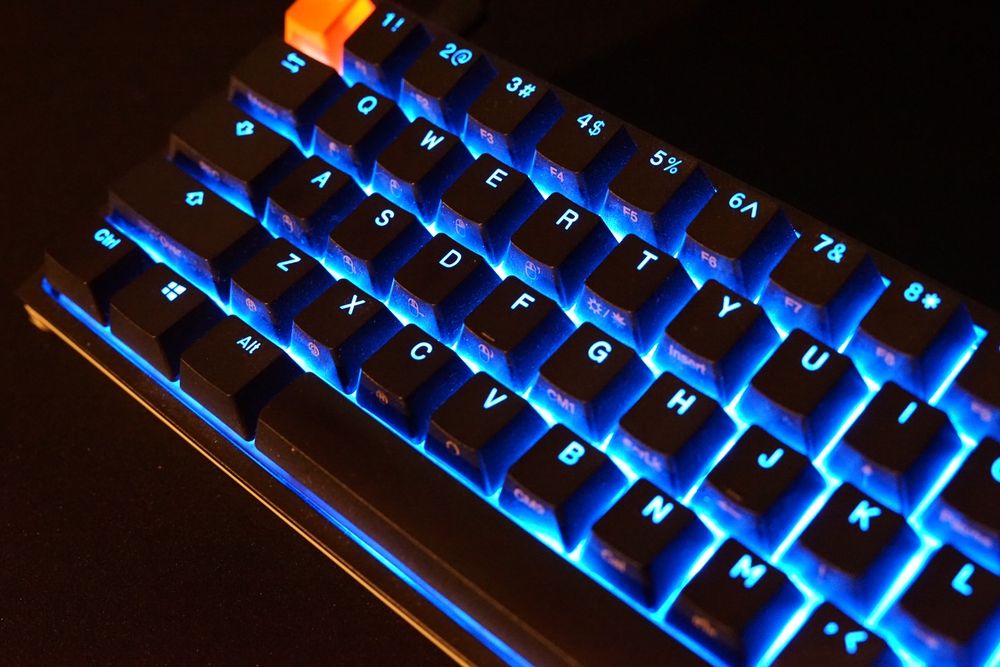
ゲーミングキーボード
ゲーミングキーボードは通常のキーボードと比べて反応速度が速く、耐久性が高く、押し心地(打鍵感)が良く、カスタマイズ性も豊富になっているのが特徴です。
例えば、同時に複数のキーを押してもすべて反応するアンチゴースト機能搭載のゲーミングキーボードであれば、高速な操作ができるのでゲーミングでかなり有利になります。高耐久・カスタマイズ可能・打鍵感を両立させるメカニカルスイッチや、複雑なキー操作を1つのボタンに登録できるマクロ機能など、便利な機能も多いです。
ゲーミングPCを格安で入手したいなら新品未使用品・再生品がおすすめ
ゲーミングPCは、ハイスペックだからこそ値が張ることも多いです。ゲーミングPCを格安で入手したい方は、新品未使用品や再生品を検討してみましょう。
新品未使用品は、一度販売されたものの、キャンセルや返品があって使用されていない商品です。中身は新品のため保証がつくことも多く、一般的な新品より安く購入できます。
再生品は初期不良や返品された製品を工場やメーカーが修理・点検し直したものであり、動作確認済みでコスパが高いPCです。
初心者向けおすすめゲーミングノートPCは「Lenovo LOQ」

LOQシリーズは、ゲーミング初心者やライトユーザーに最適なエントリーモデルのノートPCです。
10万円台から購入できるリーズナブルな価格ながら、NVIDIA GeForce RTX 30、40、50シリーズなどの最新GPUを搭載可能。コストを抑えつつ、しっかりゲームが楽しめる性能を備えています。
また、144Hz対応の高リフレッシュレートディスプレイを搭載しているため、FPSやアクションゲームも滑らかにプレイ可能。冷却性能やUSBポートなどのインターフェースも充実しており、長時間のプレイでも快適に使えます。
まとめ
普通のパソコンでもゲームは楽しめますが、本格的なゲーミングを求めるなら専用のゲーミングPCが必要です。特にFPSゲームやMMOゲームをプレイしたい方は、適切なスペックのゲーミングPCを選ぶことで、より快適なゲーム体験を得られるでしょう。
予算が限られている方は、新品未使用品や再生品を検討することで、コストを抑えながら高性能なゲーミングPCを手に入れることができます。まずは自分がプレイしたいゲームの推奨環境を確認し、それに合わせたスペック選びから始めてください。