小学校でプログラミング教育が必修化され、「小学生にパソコンは必要なのか」「何年生から持たせるべきか」と悩む保護者の方は年々増えています。
一方で、「まだ早いのでは?」「高いパソコンを買って使わなかったらどうしよう」と不安を感じる方も多いのではないでしょうか。
結論から言えば、小学生にもパソコンは必要です。ただし、やみくもに購入すると後悔しやすく、選び方がとても重要になります。
本記事では、小学生にパソコンが必要な理由から、購入時期の目安、よくある失敗例、失敗しない選び方、WindowsとChromebookの違い、中古・新古パソコンの注意点まで、初めての方にも分かりやすく解説します。
小学生にパソコンは必要?何年生から?
小学生にパソコンが必要とされる大きな理由のひとつが、2020年度から小学校でプログラミング教育が必修化されたことです。
授業ではScratchなどを使い、順序立てて考える力や問題を解決する力を育てます。単にプログラマーを育てるのが目的ではなく、「論理的思考力」を身につけることが重視されています。
こうした授業では、マウス操作やキーボード入力、ファイルの保存といった基本操作が前提になるケースも少なくありません。自宅でパソコンに触れる機会があれば、学校の授業にもスムーズに対応しやすくなります。
また、パソコン操作は将来の基礎スキルでもあります。文字入力、資料作成、調べ学習などは、中学・高校、さらには社会人になってからも日常的に使います。小学生のうちから慣れておくことで、「操作が分からない」という理由で学習につまずくリスクを減らせます。
購入時期の目安としては、小学3年生前後が現実的です。3年生からローマ字学習が始まり、キーボード入力と学校の学習内容を結びつけやすくなるためです。
小学生用パソコンでよくある失敗例
小学生向けパソコン選びで多い失敗のひとつが、価格の安さだけで選んでしまうことです。
古い中古パソコンや性能の低いモデルでは、起動に時間がかかったり、動作が重くなったりすることがあります。こうした状態では、子どもが使う前に嫌になってしまい、結果的に使わなくなるケースも少なくありません。
次に多いのが、「とりあえずタブレットで十分だろう」と考えてしまうケースです。タブレットは直感的に操作できる反面、キーボード入力やファイル管理、文書作成といったパソコン特有のスキルを学ぶには不向きです。
後から「やはりパソコンが必要だった」と買い直す家庭も多く見られます。
反対に、高性能すぎるパソコンを選んでしまう失敗もあります。小学生にはオーバースペックで、価格が高い割に使い切れず、落下や故障時のリスクだけが大きくなってしまうこともあります。
小学生用パソコンの失敗しない選び方
学習目的であれば、タブレットよりもパソコンを選ぶのがおすすめです。文書作成やプログラミング、タイピング練習など、将来につながるスキルを身につけやすくなります。
価格帯の目安は3万円〜10万円程度です。小学生の学習用途であれば、高額なモデルを選ぶ必要はありません。この価格帯でも、必要十分な性能を備えたパソコンは十分に見つかります。
形状は、持ち運びしやすいノートパソコンが基本です。家庭内で使う場所を変えたり、学校へ持参したりする可能性を考えると、携帯性は重要なポイントになります。
スペック面では、メモリ4GB以上、ストレージはSSD 64GB以上を最低限の目安としましょう。HDD搭載モデルは動作が遅くなりやすいため、学習用としては避けた方が安心です。画面サイズは13インチ以下であれば、小学生でも扱いやすくなります。
WindowsとChromebook、どちらを選ぶべき?
プログラミング学習を重視したい場合や、中学・高校まで長く使うことを想定するなら、Windowsパソコンが向いています。対応ソフトが多く、学校や家庭での利用シーンにも幅広く対応できる点がメリットです。
一方、はじめての1台や価格重視で選ぶなら、Chromebookも有力な選択肢です。操作がシンプルで、起動が速く、基本的な学習用途には十分対応できます。
どちらが正解というわけではなく、「どのように使うか」を基準に選ぶことが大切です。家庭での利用目的を明確にしてから選ぶと、後悔しにくくなります。
中古・新古パソコンは本当に大丈夫?
小学生向けパソコンを選ぶ際、「中古は不安」「すぐ壊れそう」と感じる方も多いかもしれません。
しかし一口に中古といっても、実際にはいくつかの種類があり、それぞれ品質や状態は大きく異なります。
まず、新品未使用品とは、展示品や在庫調整などの理由で新品として販売されなかったパソコンのことです。
メーカー保証の対象外になっている場合や、開封済みになっているケースもありますが、使用歴はなく、外観や動作状態は新品とほぼ変わりません。
そのため、新品よりも価格を抑えて購入できる点が大きなメリットです。
次に、メーカー整備済み品(メーカー再生品)や再生品と呼ばれるパソコンがあります。
これは、メーカーや専門業者が何らかの理由で新品として販売できなくなった製品を回収し、必要な修理や部品交換、動作確認を行ったうえで、再度販売可能な状態にしたものです。
中古品と違って消耗が少なく、動作チェックや品質基準をクリアしているため、安心して使いやすいのが特徴です。
一方で、一般的な中古パソコンは使用期間や扱われ方によって状態に差があり、学習用途では注意が必要なケースもあります。
そのため、小学生用として選ぶ場合は、「新品未使用品」「メーカー整備済み品(メーカー再生品)」「再生品」といった、状態や品質が明確なものを選ぶことが重要です。
子ども用のパソコンをできるだけ安く、かつ安心して購入したい方は、新品未使用品や再生品を中心に検討すると、価格と品質のバランスが取りやすくなります。
当店では、小学生向けとして選ばれるパソコンの多くが新品未使用品や再生品で、
「価格を抑えつつ安心して使える点」が評価されています。
用途別|小学生におすすめのパソコン
はじめての1台には、軽量で扱いやすいChromebookが向いています。価格も比較的抑えやすく、基本的な学習用途に十分対応できます。
プログラミング学習を重視する場合は、Windowsノートパソコンがおすすめです。Scratchなどを使った学習にも対応しやすくなります。
兄弟で使う、あるいは長く使いたい家庭では、少し余裕のあるスペックの再生パソコンを選ぶと、コストを抑えながら運用できます。
用途別|小学生向けおすすめモデル・パソコン一覧
ここまで、小学生にパソコンが必要な理由や、失敗しやすいポイント、選び方について解説してきました。
最後に、小学生向けパソコン選びで特に重要なポイントを、購入前に確認しやすい形でまとめます。
小学生用パソコンを選ぶ際は、以下の点を基準にすると失敗しにくくなります。
- ・何年生から使うか
-
→ 小学3年生前後がひとつの目安。ローマ字学習が始まる時期と重なるため、キーボード操作に慣れやすくなります。
- ・主な用途は何か
-
→ 小学3年生前後がひとつの目安。ローマ字学習が始まる時期と重なるため、キーボード操作に慣れやすくなります。
- ・スペックは最低限を満たしているか
-
→ メモリ4GB以上、SSD搭載は必須条件。動作が遅いパソコンは使われなくなる原因になります。
- ・持ち運びしやすいサイズか
-
→ 13インチ以下のノートパソコンであれば、小学生でも扱いやすく、家庭内外で使いやすいサイズです。
- ・新品未使用品・メーカー整備済み品(メーカー再生品)再生品など、状態が明確か
-
→ 学習用途では「安定して使えること」が最重要。状態や検品内容が明確なパソコンを選ぶと安心です。
これらの条件を満たしたパソコンであれば、小学生の学習用途として十分に活用できます。
以下では、これらのポイントを踏まえたうえで選ばれている、検品済みパソコンを紹介します。
【おすすめモデル紹介】小学生向けに選ばれているパソコン(ASUS・HP)
ここでは、これまで解説してきた選び方を踏まえ、小学生の学習用途に向いている代表的なモデルを紹介します。
特に、価格と性能のバランスに優れ、はじめての1台として選ばれやすいASUS製パソコンを中心に掲載しています。
在庫状況は時期によって変動するため、同等スペックモデル選びの参考としてご覧ください。
————————————————–
■ ASUSのおすすめモデル(特におすすめ)
————————————————–
【ASUS Chromebook CR12 Flip シリーズ】
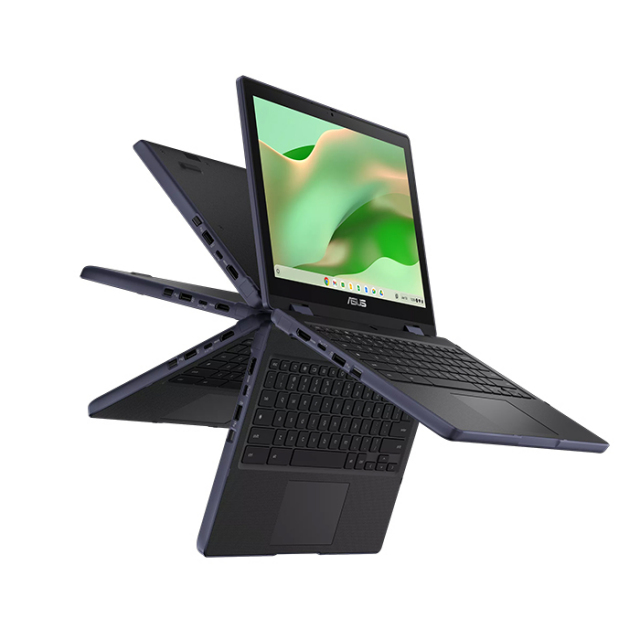
小学生向けとして最もバランスの取れたChromebookです。
教育向けに設計されており、堅牢性が高く、日常的に使っても安心感があります。
タッチ操作や360度回転ヒンジやマルチタッチ対応ディスプレイ&ペン対応に対応し、調べ学習やタイピング練習など幅広い学習用途に活用できます。低学年から高学年まで、長く使いやすいシリーズです。
・商品ページを見る
【ASUS Chromebook CR12 Flip 商品ページURL】
————————————————–
【ASUS Chromebook CZ11 / CZ1 Flip シリーズ】
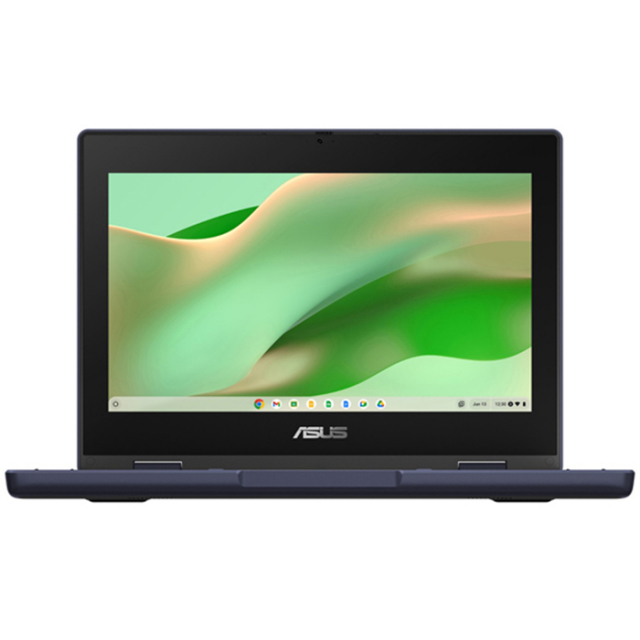
軽量で持ち運びやすく、家庭内での利用から学校への持参まで対応しやすいモデルです。
学習に適した頑丈なFlip(折りたたみ)やマルチタッチ対応ディスプレイ&ペン対応もあり、学習スタイルに合わせて選びやすい点が特徴です。
低学年〜中学年の小学生に向いています。
・商品ページを見る
【ASUS Chromebook CZ11 / CZ1 Flip 商品ページURL】
————————————————–
【ASUS Chromebook CM30 Detachable】
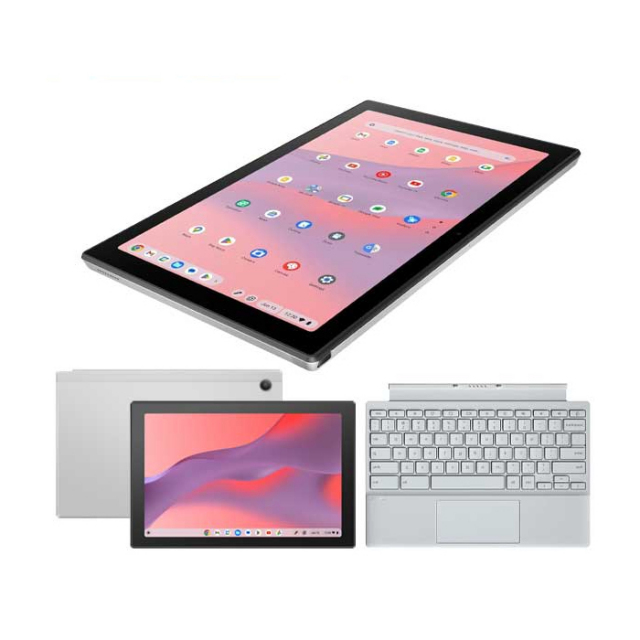
キーボード着脱式で、タブレットとパソコンの両方の使い方ができるモデルです。
パソコン操作に不慣れな小学生でも直感的に扱いやすく、学習の入り口として適しています。
低学年のうちはタブレット感覚で使い、成長に合わせてキーボード学習へ移行できます。
・商品ページを見る
【ASUS Chromebook CM30 Detachable 商品ページURL】
————————————————–
【ASUS Chromebook BR1104F / CR1 シリーズ】
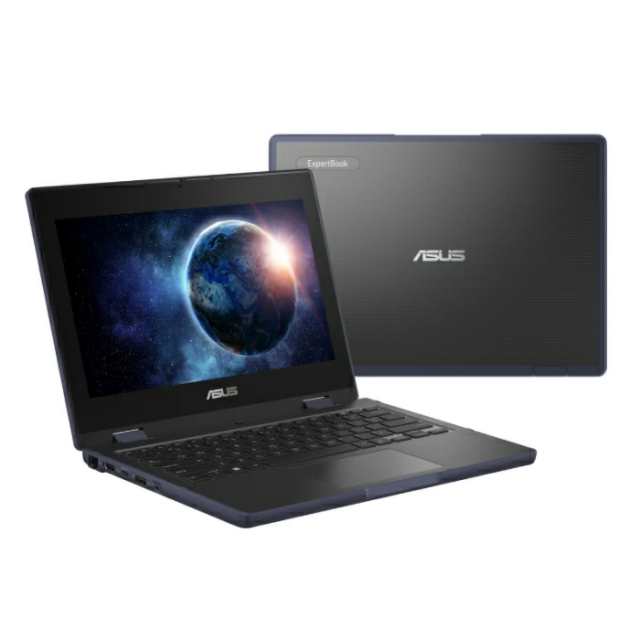
法人・教育現場向けに設計された、耐久性を重視したChromebookです。
落下や衝撃に強く、多少雑に扱っても壊れにくいため、小学生が使う環境でも安心感があります。
「壊れにくさ」を重視したい家庭に向いています。
・商品ページを見る
【ASUS Chromebook BR1104F / CR1 商品ページURL】
————————————————–
【HP Chromebook x360 11】
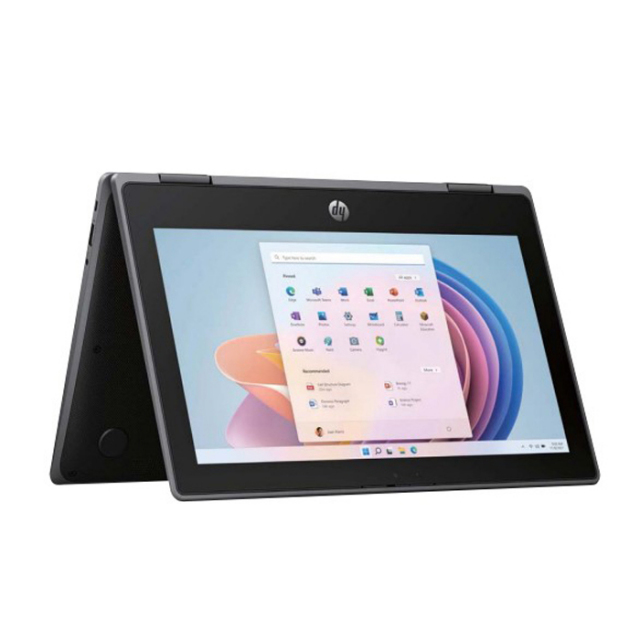
教育現場での導入実績が多く、小学生向けChromebookの定番モデルです。
堅牢性に優れた設計で、360度回転するヒンジを搭載しているため、ノートパソコンとしてもタブレットとしても使用できます。
シンプルで安定した動作が特徴で、はじめてパソコンを使う小学生でも扱いやすいモデルです。
・商品ページを見る
【HP Chromebook x360 11 商品ページURL】
————————————————–
※上記モデルは代表例です。
同等スペックの新品未使用品・メーカー整備済み品・再生品も随時入れ替わるため、最新の在庫状況は商品一覧ページをご確認ください。同じ条件のパソコンは再入荷しないケースも多いため、
気になる機種がある場合は、早めに確認しておくと安心です。