「Chromebookは安いけれど、自分に合うのだろうか」と迷っていませんか?
Chromebookは、Google製のChrome OSを搭載した、低価格で動作が軽いノートパソコンです。
ネット閲覧などの軽作業には最適な1台ですが、Windows・Mac用のアプリが使えないなどの制限もあります。
本記事では、Chromebookの特徴やWindows・Macとの違い、おすすめな人・向かない人を解説します。
さらにChromebookがお得に購入できる、新品未使用品・再生品も紹介するので、ぜひ最後までご覧ください。
Chromebookの特徴と他のノートパソコンとの違い
Chromebookは、Google社が開発したChrome OSを搭載したノートパソコンです。
Microsoft社のWindowsや、Apple社のMacに比べて設計がシンプルなぶん、価格が低く、動作が軽い特徴があります。理由はブラウザとクラウドを前提にした軽いOS設計のため、控えめなCPU・メモリでも快適に動くからです。高価な部品を積む必要がないぶん、端末価格を抑えられています。
OSが異なるため、WindowsやMacとアプリの互換性はありませんが、Google Play ストアやChrome ウェブストア、AndroidアプリなどGoogleが提供するさまざまなサービスを利用できます。
また、Chromebookのデータは基本的にクラウドに保存されるため、本体が破損しても、データは消滅しません。
保存先のGoogleドライブは、15GBまで無料で利用可能です。
Windows・Macとの違い
ChromebookとWindows・Macの違いを表で整理すると以下のとおりです。
| Chromebook | Windows | Mac | |
|---|---|---|---|
| 一般的なモデルの価格帯 | 3万〜10万円 | 5万〜25万円 | 10万〜30万円 |
| 使えるアプリ | Googleドキュメント、LINEのようなAndroidアプリ など | Word・Excel、Photoshop、Steamのゲーム など | Final Cut Pro、Keynote、Photoshop など |
| メリット | ・価格が安い ・起動が速く動作が軽い ・バッテリーが長持ち | ・使えるソフトが多い ・予算に応じて選べるモデルが多い ・動画編集やゲームもこなせる | ・動画編集や音楽制作に強い ・iPhoneとの連携がスムーズ ・画面や本体の質感が高い |
| デメリット | ・Windows、Mac用アプリが使えない ・オフラインでは作業がしにくい ・クリエイティブ作業(動画編集など)や本格的なPCゲームに向かない | ・機種が多くて、どれを選べばいいか迷いやすい ・ウイルス対策を自分で行う必要がある | ・購入価格が高い ・Windows専用ソフトが動かない ・ゲームが少ない |
表のとおり、Chromebookは価格と動作の軽さに強みがあります。
ただし、アプリが少なく、重い作業の対応はWindows・Macに劣ります。
この違いを踏まえて、次章からのメリット・デメリットを詳しく見ていきましょう。
Chromebookのメリット
Chromebookは安いだけではなく、独自の強みがあります。
この章では、Chromebookの3つのメリットをご紹介します。
1.起動してすぐに使える
Chromebookのメリットは、本体の起動やアプリの立ち上がりが速いことです。
起動時間が速く、基本的な業務や学習に必要な機能が揃っているため、文書作成やWebサイトの閲覧などの軽作業に最適です。
2.安全性が高い
また、Chrome OSにウイルス対策機能が搭載されており、自動でアップデートを行うため、最新のセキュリティ性を保てます。Windowsアプリのファイル形式「.exe」の拡張子に対応しておらず、マルウェア感染の可能性が少ないことも安心です。
Chromebookのセキュリティ性能はビジネスや教育の場でも評価されており、文部科学省が推進する「GIGAスクール構想」の対応モデルも発売されています。
3.セットアップが簡単
簡単なセットアップで、すぐに使い始めることが出来ることはクロームブックの大きなメリットです。Googleアカウントを既にお持ちであれば、ログインするだけで、面倒な設定は不要です。
低価格なこともあって、パソコンを初めて購入する学生や子供用のPCを探している方、予算を抑えて軽作業したいパソコン初心者におすすめです。
また、Androidスマートフォンと同じアプリを共有できるため、Androidユーザーの方にもChromebookはおすすめできます。
「Chromebookはおすすめしない」と言われる3つの理由
価格が安く、様々な強みがあるChromebookですが、ネットのなかでは「Chromebookはやめとけ」との声も多くあります。
ここでは、Chromebookの主なデメリットを見ていきましょう。
1.Windows・Mac用のアプリを使用できない
Chromebookのデメリットは、Windows・Mac用のアプリを使用できないことです。
例えば、Word・Excel・PowerPointなどのOffice系アプリはインストールできません。
ただし、Microsoft 365やGmail・YouTube・Zoom・LINEなどのAndroidアプリは問題なく使えます。
そのため、ブラウザアプリの利用を前提にしている場合は、不自由に感じない方も多いでしょう。
2.基本的にオフラインでは使えない
クラウド上のサービスを使うことを前提としたパソコンのため、オフラインでは機能が制限されます。ただし、あらかじめ設定しておけば、Googleドキュメントの編集など一部の作業はオフラインでも行えます。
3.処理が重い作業・本格的なゲームには不向き
Chromebookのメモリは、4~8GBのモデルが中心であり、処理が重い動画編集やゲームには不向きです。
ゲームは、ブラウザで動く軽いゲームやAndroidアプリのゲームは楽しめますが、Windows向けの本格的なPCゲームには対応していません。
そのため、動画編集などのクリエイティブ作業を予定している方はWindowsやMacを、本格的なPCゲームを楽しみたい方はWindowsを選びましょう。
逆に、ネットでの書類作成・動画視聴が中心であれば、Chromebookで不足を感じる場面はほとんどありません。
Chromebookがおすすめな人・向かない人
ここまでのメリットと制限を踏まえて、Chromebookがおすすめな人・向かない人を整理します。
Chromebookがおすすめな人
Chromebookは、次の方におすすめです。
- 初めてのパソコンを探している学生
- お子さま用のPCを選びたい人
- 予算を抑えて、ネット閲覧・動画視聴・書類作成などの軽作業をしたい人
- Androidスマートフォンを使っている人
GIGAスクール構想により、小中学校の授業でChromebookに触れてきた学生なら、操作に迷わず使い始められます。
高校や大学への進学を機に自分のパソコンを用意する場合も、使い慣れたChromebookなら安心です。
また、Androidスマートフォンと同じアプリを共有できるため、Androidユーザーの方にもChromebookはおすすめできます。
Chromebookが向かない人
一方で、次の方にはChromebookは向いていません。
- デスクトップ版のWord・ExcelなどのOfficeアプリが必須の人
- 本業や副業などのビジネス用途でパソコンを探している人
- 動画編集・画像編集や本格的なPCゲームをしたい人
- オフライン環境での作業が想定される人
これらの用途では、Windows・Mac用のアプリと高い処理性能が必要になります。
特に仕事用としてパソコンを使う場合、Excel・Wordや専用ソフトなどを使うことが想定され、Chromebookでは対応が難しいでしょう。
Chromebookは「軽作業を低価格でこなす1台」と割り切って選びましょう。
Chromebookの選び方|用途別おすすめスペック
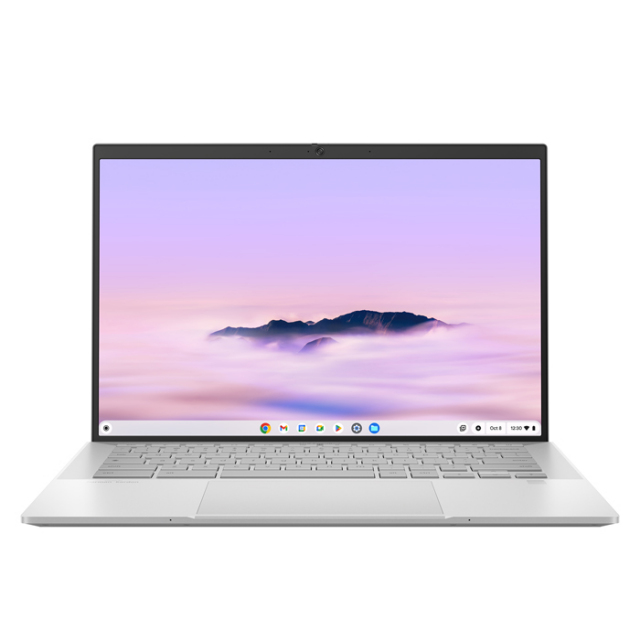
Chromebookは価格帯の幅が広く、モデルによって使い心地が大きく変わります。
購入後に後悔しないように、使用イメージに合わせてスペックを選びましょう。
①CPU|作業のスムーズさを決める部分
CPUはパソコンの頭脳にあたる部分で、動作の速さに直結します。Chromebookでは、次の3つのクラスから選ぶことになります。
- Intel N150/MediaTek Kompanio 520
ネット閲覧や動画視聴が中心の方に向いています。ただし、タブを多く開くと動きが重くなります。 - Intel Core 3/MediaTek Kompanio 838/Ryzen 3
書類作成やWeb会議まで快適にこなせます。迷ったらこのクラスを選んでおけば失敗しません。 - MediaTek Kompanio Ultra 910/Intel Core Ultra
画像編集やLinuxアプリを使いたい方向けです。Web視聴など一般的な用途では性能を持て余します。
なお、Windowsノートでよく言われる「Core i5以上」という基準は、Chromebookには当てはまりません。搭載モデル自体が少なく、ChromeOSは軽量なため、上位CPUでなくても快適に動作します。
②メモリ|同時に開ける作業の量
メモリは作業机の広さにたとえられます。
メモリが大きいほど、複数のアプリやタブを同時に開いても動きがスムーズです。
- 4GB:メール確認や動画視聴だけなら使えます。ただし、余裕はありません。
- 8GB:動画を見ながら資料を作るなど、多少のマルチタスクでも安定します。
- 16GB:5年以上使いたい方や、タブを大量に開く方に向いています。ただしChromebookでは少数の機種です。
③ストレージ|本体に保存できる容量
Chromebookはデータをクラウドに置く前提のため、大容量は必要ありません。
- 64GB:Googleドライブを使いこなす方なら足ります。
- 128GB:標準的な容量です。まずはここを目安にしてください。
- 256GB:写真や動画を本体に貯めたい方向けです。
④画面サイズ|持ち運びやすさとのバランス
Chromebookは11〜14インチが中心です。15インチ以上はモデルが限定されます。
- 11〜13インチ:カバンに入れて持ち歩く方に向いています。
- 14インチ:自宅に据えて使う方に向いています。
- 重さの目安:毎日持ち運ぶなら1.3kg以下だと負担になりません。
⑤そのほかの確認ポイント
用途によっては、次の3点も見ておくと選びやすくなります。
- バッテリー駆動時間:外出先で使うなら10時間以上あると安心です。
- 2in1タイプかどうか:イラストや動画視聴が多い方はキーボードを取り外せるタブレットタイプ、文字入力が多い方は画面が360度回るコンバーチブルタイプが向いています。
- 外部接続端子:テレビやモニターにつなぐなら、USB Type-CまたはHDMIの有無を確認してください。HDMIがない機種は変換アダプタが必要になります。
Chromebookをさらに安く買うなら新品未使用品・再生品パソコン!
WindowsやMacより安く買えるChromebookですが、台数をそろえるとなると負担が増えます。
子ども2人に1台ずつとなれば、新品の場合は10万円を超えることもあり、負担が大きくなるでしょう。
そこでおすすめしたいのが、新品未使用品・再生品です。
新品未使用品や再生品とは、以下の商品です。
- 新品未使用品:返品・キャンセルなどで未使用のまま戻された新品同様のもの
- 再生品:初期不良などで回収された製品をメーカーや専門業者が再整備したもの
いずれも市場に出てから早い段階で回収されているため、使用歴がほとんどなく、状態が良好な点が特徴です。
また、中古とは異なり品質基準をクリアした状態で出荷されるため、見た目も性能も新品に近いコンディションで使えます。
新品未使用品・再生品にはランクがありますが、新品との価格差は以下のとおりです。
| ランク | 特徴 | 新品からの割引率(目安) |
| S | ほぼ新品(目立ったキズ無し) | 約10〜40%OFF |
| A | 外観にややキズや汚れあり | 約20〜50%OFF |
| B | 外観に目立つキズや汚れあり | 約30〜55%OFF |
加賀マイクロソリューション直営通販ショップでは、各メーカーの新品未使用品・再生品を多数取り扱っています。
Chromebook 新品未使用品・再生品一覧
新品未使用品アウトレットパソコン はこちら
おすすめChromebook3選
ここからは、当店で取り扱っているおすすめのChromebookを3機種ご紹介します。
いずれも再生品・メーカー再生品として、新品より価格を抑えて購入できる機種です。
1.ASUS Chromebook CZ11 Flip

| メーカー再生品(Sランク) | 新品(Yahoo!ショッピングより) | |
| 価格(税込) | 30,100円 | 56,280円 |
| 参考モデル | ASUS Chromebook CZ11 Flip(2024年発売) | |
| 参考スペック | CPU:MediaTek Kompanio 520/メモリ:4GB/ストレージ:eMMC64GB | |
※2026年8月時点の価格
ASUS Chromebook CZ11 Flipは、教育市場向けに設計された11.6型のコンバーチブル型Chromebookです。
画面を360°回転させるタブレットとしても使え、アメリカ国防総省が定める軍用規格(MIL-STD-810H)に準拠した堅牢なボディが特徴です。
持ち運びや多少の衝撃に強く、学校や外出先で使う1台目のパソコンに向いています。
ASUS Chromebook CZ11 Flipの当店レビュー
| 充電回数ゼロ!新品同様でした!子どもの学校で使っているものと同じだったので、子どもも大満足でした。 |
ASUS Chromebook CZ11 Flipの商品はこちら
2.Lenovo Chromebook Duet EDU
| 再生品(Sランク) | 新品(価格.comより) | |
| 価格(税込) | 26,550円 | 65,560円 |
| 参考モデル | Lenovo Chromebook Duet EDU G2(2024年発売) | |
| 参考スペック | CPU:MediaTek Kompanio 838/メモリ:4GB/ストレージ:eMMC64GB | |
※2026年8月時点の価格
Lenovo Chromebook Duet EDU G2は、キーボードを取り外してタブレットとしても使える2in1型のChromebookです。
GIGAスクール構想第2期向けに設計された教育向けモデルで、タブレットに求められる高い堅牢性を備えています。
画面部分だけを持ち出せる軽さが魅力で、動画視聴やネット閲覧が中心の方にも扱いやすい1台です。
Lenovo Chromebook Duet EDU G2の当店レビュー
| きれいなPC。バッテリーサイクル1回。レッツノートより重く感じるが薄くて小さいのは正義。 外出時に鞄の隙間に入るのはありがたい。 |
Lenovo Chromebook Duet EDU G2の商品はこちら
3.Lenovo 500e Chromebook Gen 4s

| 再生品(Sランク) | 新品(価格.comより) | |
| 価格(税込) | 22,800円 | 66,892円 |
| 参考モデル | Lenovo 500e Chromebook Gen 4s(2025年発売) | |
| 参考スペック | CPU:Intel N100/メモリ:4GB/ストレージ:eMMC64GB | |
※2026年8月時点の価格
Lenovo 500e Chromebook Gen 4sは、教育現場向けに設計された11.6型のコンバーチブル型Chromebookです。
堅牢性の高いボディとタッチ対応ディスプレイを備え、学習用途やサブ機として扱いやすい1台です。
2B以上の鉛筆をタッチペン代わりに使える「ペンシルタッチ」機能に対応しており、手書き入力も手軽に試せます。
Lenovo 500e Chromebook Gen 4sの当店レビュー
| 注文してから翌日に届きました。 整備済みSランクとの事でしたが、どう見ても新品の様です。 とても良い物と巡り合いました。 |
Lenovo 500e Chromebook Gen 4sの商品はこちら
Chromebookは動作が軽く低価格|学生やパソコン初心者におすすめ
Chromebookは、スペックを抑えたシンプルな設計で動作が軽快なうえに、安価で購入できるメリットがあります。
一方、Windows・Mac用のアプリはインストールできないため、別のOSから乗り換える場合は注意が必要です。
購入を検討する際は、本記事でご紹介したChromebookのメリット/デメリットや、選び方などをぜひ参考にしてください。